

Að skipta um ONU (Optical Network Unit) heima felur fyrst og fremst í sér að tryggja rétta ljósleiðaratengingu og árangursríka skráningu/auðkenningu tækja. Ferlið er ekki mjög erfitt og hægt er að klára það með því að fylgja skrefunum hér að neðan. Vinsamlega meðhöndlið alla trefjahluta varlega í gegn:
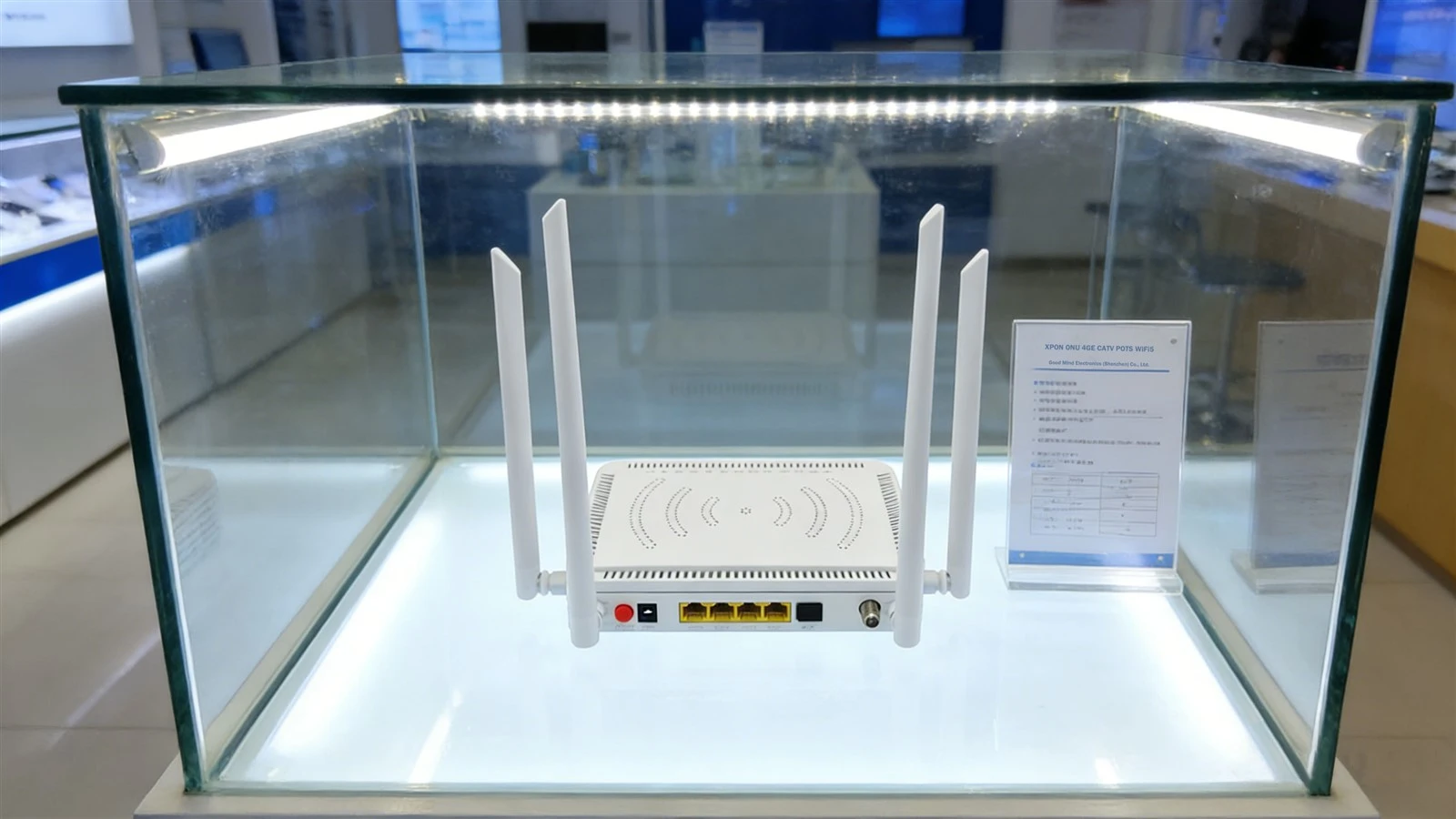
1.Staðfestu nýjan ONU samhæfni við ISP þinn
ONU eru sérsniðin af rekstraraðilum, svo vertu viss um að nýja ONU styður PON gerð breiðbandsins þíns (algengar tegundir eru EPON og GPON). Þú getur athugað merkimiðann neðst á gamla ONU eða ráðfært þig við þjónustuver ISP.
2.Skrá lykilupplýsingar
Taktu eftir LOID kóðanum (kjarnakóðann fyrir ONU skráningu/vottun, stundum kallaður SN auðkenningarkóði) af botni gamla ONU-myndaðu hann til viðmiðunar.
Taktu einnig upp breiðbandið þittinternetreikningur og lykilorð(notað fyrir PPPoE upphringingu-). Ef þú gleymir því skaltu hafa samband við ISP til að endurstilla þá.
3.Slökktu á og taktu gamla ONU í sundur
Slökktu á rafmagnsrofanum á gamla ONU, taktu síðan rafmagnssnúruna, Ethernet snúruna (tengist við beini eða tölvu) og ljósleiðara (þunnu kapalinn með bláu/grænu tengi).
Ef við á, notaðu skrúfjárn til að fjarlægja festingarfestinguna á gamla ONU og færðu gamla tækið til hliðar.
4.Settu upp nýja ONU og tengdu vélbúnaðinn
Tryggðu nýja ONU á upprunalegum stað (eða hentugum stað) og forðastu beint sólarljós og rakt umhverfi.
Tengdu ljósleiðarann: Settu tengið frá veggtrefjainnstungunni í PON tengið á nýja ONU (venjulega merkt „PON“ og er sjálfstætt tengi). Stilltu og settu varlega í þar til þú heyrir „smell“ sem gefur til kynna að það sé tryggt.Aldrei beygja ljósleiðarann(beygjuradíus má ekki vera minni en 3 cm, annars getur hann rofnað og valdið tengingarleysi).
Tengdu Ethernet snúruna: Tengdu annan endann í LAN-tengi á nýja ONU (merkt "LAN1/LAN2"; kýs LAN1 ef það er til staðar) og hinn endinn í WAN-tengi tölvunnar eða beinisins.
Tengdu rafmagnssnúruna: Tengdu straumbreytir nýja ONU í samband og kveiktu á rofanum.
5.Skráðu þig og staðfestu nýja ONU
Opnaðu vafra á tölvunni þinni, sláðu inn stjórnunarheimilisfangið sem er prentað á neðsta miðanum á nýja ONU (almennt 192.168.1.1) og skráðu þig inn með sjálfgefnu notandanafni og lykilorði (finnst einnig á miðanum eða frá framleiðanda).
Þegar þú hefur skráð þig inn skaltu finna"Tækjaskráning"eða"LOID Authentication"valmöguleika. Sláðu inn áður skráða LOID kóða og smelltu"Skráðu þig."
Bíddu í 5–10 mínútur án þess að aftengja rafmagn. Fylgstu með PON ljósinu á nýja ONU: ef það breytist úr blikkandi í fast grænt, þá tekst skráningin. Ef það heldur áfram að blikka gæti LOID kóðann verið rangur eða tækið verið ósamhæft. Tvöfaldur-athugaðu upplýsingarnar eða hafðu samband við ISP þinn.
6.Configure Internet Parameters
Eftir árangursríka skráningu, finndu"Internetstillingar"í stjórnunarviðmótinu skaltu velja"PPPoE upphringi-,"sláðu inn breiðbandsreikninginn þinn og lykilorð og vistaðu stillingarnar.
Ef þú vilt nota Wi-Fi, farðu á"Wi-Fi stillingar,"stilltu Wi-Fi nafnið og lykilorðið þitt, vistaðu og endurræstu ONU.
7. Próf og frágangur
- Eftir endurræsingu skaltu fylgjast með staðarnets- og internetljósunum á ONU-fast grænt ljós gefur til kynna nettengingu.
- Athugaðu hvort PON ljósið sé stöðugt grænt og að LOS ljósið sé almennt slökkt. Á þessum tímapunkti geturðu glaður opnað uppáhaldsforritin þín til að horfa á myndbönd, spila leiki og njóta internetupplifunar þinnar.
8. Varúðarráðstafanir
- Ljósleiðaratengið er mjög viðkvæmt. Haltu alltaf um tengihlífina þegar þú tengir eða tekur úr sambandi-ekki toga í ljósleiðarann sjálfan.
- Ef nýja ONU tekst ekki að skrá sig getur það verið vegna þess að ISP hefur bundið SN kóða gamla tækisins. Hafðu samband við þjónustuver til að aftengja gamla tækið og virkja það nýja.


